Acer Liquid Mini finalmente una recovery

Fino a qualche tempo fa, a causa del poco interesse degli sviluppatori, non c'era modo di caricare una ROM cucinata sul Mini, cosa abbastanza fastidiosa per chi possiede un terminale Android.
Adesso invece è finalmente disponibile in rete, anche per questo cellulare, la famosissima ClockWorkMod recovery, strumento di fondamentale importanza per chi vuole smanettare con il proprio smartphone android.
Come ben sapete, con la recovery infatti si possono effetuare tante fondamentali procedure come il flash delle rom, il backup, i wipes ecc.

Attenzione però perchè l'installazione di recovery "cucinate" sugli smartphone android ne fa decadere la garanzia, e prima di mandare il vostro cellulare in assistenza ricordatevi di riportarlo allo stato originale, il flash della rom ufficiale dovrebbe essere sempre possibile e la dovrebbe ripristinare.
Dico dovrebbe perchè a causa di un errore nel caricamento di una rom, ho bloccato il mio vecchio Xperia X10 mini, che adesso è diventato un simpatico fermacarte. Quindi attenzione quando effettuate queste operazioni.

Queste istruzioni sono applicabili solo sull'Acer Liquid Mini l'uso di questa procedura su qualsiasi altro terminale ne provocherà l'inutilizzo.

Procediamo:

  • Scarichiate questo file ed estraetelo in una cartella nel pc
  • Prendete il Liquid Mini ed avviatelo in modalità FastBoot. Per entrare in modalità fastboot premere i tasti volume (+ e -) e accensione, appena si accende il led rosso mollate gli altri tasti e tenete premuto solo il volume + fino alla accensione del display.
  • Ora che siete in fastboot, collegate il telefono al pc, tramite cavetto USB, ed aspettate il caricamento dei drivers di Windows.
  • Entrate nella cartella del pc dove avevate estratto i files nella recovery, ed eseguite flash_recovery.cmd, poi seguite le istruzioni a schermo fino al completamento della procedura ed al riavvio automatico del vostro terminale.

Per entrare in recovery si userà la combinazione di tasti volume meno + tasto fotocamera + tasto power.

FreeForumZone applicazione per android

FreeForumZone ha finalmente reso disponibile una nuova applicazione chiamata ffzMobile per tutti i possessori di smartphone Android.

Portati i tuoi forum e le tue discussioni sempre con te! Scarica gratuitamente l'applicazione ffzMobile disponibile per tutti gli smartphone Android.
Potrai visionare i forum ai quali partecipi, rispondere ai messaggi ed essere sempre aggiornato sugli ultimi post inseriti.

Un fantastico sfondo animato con orologio

Se vi piace avere sempre l'orologio sul vostro smartphone Android, eccovi un'alternativa ai Widget con orologio,  molto leggera e carina, si chiama WP Clock, esso integra live wallpaper e orologio in una unica applicazione, creando una combinazione molto gradevole ed elegante. Ecco come appare sul mio Galaxy S+ e sul mio Acer Liquid Mini:
Galaxy S+
Liquid Mini


Come vediamo la schermata è ricca di informazioni utili come lo stato del Wi-FI, ora, data, e giorno della settimana, livello batteria e nome operatore di rete, il tutto ovviamente attivabile a nostra scelta.

In alternativa c'è anche Super Clock Wallpaper che però non ha tutte le informazioni presenti in WPClock, ma invece ci ofre la possibilità di cambiare font fra quelli disponibili nel programma.


Cambiare l' animazione di avvio su android

Dopo aver visto come "Installare una ROM personalizzata" il passo successivo potrebbere essere il voler cambiare l'animazione di avvio del nostro cellulare, il processo è molto semplice, vediamo come fare.
Innanzi tutto dobbiamo scegliere la nostra animazione preferita cercando su google quella che più ci piace; oppure possiamo iniziare da questo thread sull' xda-developers forum.
Scaricato il file adesso ci sono tre metodi per installare l'animazione:
  • Tramite comandi adb
  • Usando il Terminal Emulator
  • Con Root Explorer
Comandi ADB
Per usare il metodo ADB bisogna innanzitutto scaricare le Android SDK(Software development kit).
Dopo aver scaricato il file, bisogna scompattare l'archivio Android-SDK in una posizione a scelta del nostro pc. Copiare il file dell'animazione in una cartella a noi nota ad esempio c:\temp.
  • Aprire Prompt dei comandi
  • Individuare la cartella tools dell'SDK in cui si trova ADB (esempio: )
  • Ora inserite i seguenti codici nel prompt dei comandi:
adb remount
adb push c:\temp\nome_animazione.zip /data/local/bootanimation.zip
adb reboot


Con Terminal Emulator

  • Collegare il telefono al computer tramite USB
  • Copiare il file scaricato sull' SDcard
  • Scollegare il telefono dal computer
  • Aprire Terminal Emulator sul cellulare e inserire il codice qui sotto
su
cp /sdcard/480x800_AndroidGlow1.zip /data/local/bootanimation.zip
reboot

Con Root Explorer

  • Collegare il telefono al computer tramite USB
  • Rinominare il file scaricato in 'bootanimation.zip' e copiarlo nella scheda SD
  • Scollegare il telefono dal computer
  • Aprire 'Root Explorer'
  • Copia-Incolla il file da /sdcard/bootanimation.zip a /data/local/ (assicurarsi che il programma sia in lettura/scrittura)
  • Riavviare il telefono 

E' tutto, buon divertimento! :)

Link utili:


Android Installazione Rom personalizzata

Linee guida generali su come "moddare" il proprio smartphone android con una Custom ROM.


Come ben sappiamo android è uno dei sistemi operativi per smartphone tra i migliori in circolazione ed il piu personalizzabile a nostro piacimento; ma nonostante tutto soffre di alcuni difetti un po' ingombranti che dipendono molto spesso dalle scelte del produttore che implementa molti programmi il più delle volte inutili e che quindi restano inutilizzati dalla maggior parte dei possessori di alcuni terminali.

Per ovviare a questi inconvenienti o per il semplice gusto di smanettare sul proprio terminale eccovi una guida su come poter migliorare alcuni aspetti delle rom basilari di Android installando una custom Rom sul nostro smartphone Android.

Vi ricordo che queste Rom “modificate” vengono rilasciate liberamente da dei team appassionati di Android per risolvere i difetti sopra descritti e migliorarne diversi aspetti, inoltre va sottolineato che questa procedura invalida la garanzia del produttore poiché avremo bisogno dei permessi di root per ottenere lo sblocco ed il controllo completo del terminale e continuare l’installazione della rom.


Dunque attrezziamoci, ovvero cosa serve per installare una Custom Rom su Android:
  1. Dispositivo Android;
  2. Clockworkmod Recovery
  3. Una Custom Rom;
  4. Permessi di Root ( le procedure sono diverse per ogni telefono );

Installazione Recovery

La recovery è un programmino presente in tutti i terminali Android ma di default presenta una grossa limitazione: permette solo di flashare ROM originali. La ClockworkMod Recovery, invece, è una recovery modificata che permette di flashare qualsiasi cosa senza limitazioni. Ogni dispositivo dispone di un metodo diverso per poter accedere alla recovery, il più comune è la combinazione dei tasti Volume SU+GIU’ e Tasto di Accensione.
Prima di installare la recovery però abbiamo bisogno di ottenere i permessi di ROOT.

Come ottenere i permessi di ROOT

La procedura varia a seconda del cellulare da noi in possesso, il metodo più comune e più compatibile con la maggior parte dei terminali sembra essere il SUPERONECLICK.

Prima di iniziare questa procedura assicuratevi di avere scaricato ed installato i drivers del vostro terminale dal sito del produttore. Installati i drivers andate nel menu delle impostazioni del telefono, quindi:

Andare in Impostazioni > Applicazioni > Sviluppo e spuntare la casella Debug USB.

A questo punto scaricare SuperOneClick bisogna raggiungere il forum ufficiale xda-developers a QUESTO LINK dove si potrà scaricare di volta in volta la versione più aggiornata.

Una volta scaricato il file e unzippato, eseguite il programma SuperOneClick.exe e cliccate su Root senza modificare alcuna impostazione, aspettate che la procedura sia completa e accettate ogni finestra di dialogo che vi comparirà (verrà installato busybox ed eseguito un test alla fine). Se tutto dovesse andare a buon fine scollegate il telefono e riavviatelo.

Installazione Recovery

OK, a questo punto non ci resta che installare dal Market Android il programma ROM MANAGER ed una volta installato cliccare su "Flash ClockWorkMOD Recovery". Attendete il riavvio del telefono ed avrete la vostra recovery sul vostro telefono. Per ritornare in recovery basterà riavviare il ROM MANAGER e cliccare su "Reboot into Recovery" oppure accendere il terminale tramite la combinazione tasti adatta al vostro modello.


ATTENZIONE: Solitamente chi rilascia una Custom ROM mette a disposizione anche la propria recovery fatta apposta per il tipo di terminale è consigliabile installare queste recovery che trovate nel pacchetto di installazione o a parte sul sito di chi rilascia la propria ROM.

INSTALLAZIONE DELLA ROM

Una volta scaricata la ROM prescelta copiatela nella cartella principale della SD sul poprio telefono, il file dovrà essere in formato .ZIP, non scompattatelo.
Andate in modalità recovery riavviando il terminale con la combinazione tasti adeguata al vostro cellulare, oppure con il programma RomManager cliccando su "Reboot into Recovery".
A questo punto il touch non funzionerà, non spaventatevi, dovremmo muoverci nel programma utilizzando i tasti Volume SU e GIU e dando il consenso con il tasto menu, accensione o fotocamera(a seconda del vostro dispositivo).
Ora effettuate un full wipe seguendo questi passaggi in ordine:
  • Wipe data/factory reset e selezionate ‘Yes’
  • Wipe cache partition e selezionate ‘Yes’
  • Wipe Dalvik cache e selezionate ‘Yes’ - all’interno della scheda Advance;

Wipe data/factory reset: cancella tutta la memoria interna del dispositivo eliminando tutti i dati, non va ad intaccare la memoria esterna;
Wipe cache partition: consente di ripulire al cache del dispositivo, utile per chi vuole velocizzare il proprio dispositivo dopo un po’ di tempo;
Wipe Dalvik Cache: ripulisce una speciale cache di Android.

Il grosso del lavoro è stato fatto; adesso selezionate la voce “install zip from sd card” e confermare, andare su “choose zip from sd card” e selezionare il file zip che avete caricato sulla cartella principale della SDcard, diamo il comando Yes ed attendete il completamento dell’installazione della vostra Custom Rom. Riavviate il cellulare scegliendo "Reboot system now", ed avrete il cellulare pronto con la vostra ROM.

Nel caso in cui l’installazione ha avuto esito negativo, non dobbiamo far altro che ripetere la medesima procedura dai 3 wipe. Se invece ci fossero delle anomalie nel processo di installazione attraverso Clockworkmod Recovery, è anche possibile ripristinare il dispositivo allo stato iniziale, a patto di aver inizialmente effettuato un BACKUP della ROM originale.

Buon Modding!

Estrarre l' audio da un video su YouTube

Vi è mai capitato di guardare un video eccezionale su YouTube, e di voler scaricare l'audio per potervelo riascoltare con comodità ed in qualsiasi momento voi vogliate, e magari anche caricarlo sul vostro lettore mp3 o sul vostro cellulare? Oggi è possibile grazie al sito http://www.mp3ify.com.
Dovo avervi spiegato come scaricare i video da YouTube, passiamo ora a "mp3ficarli".
Il suo funzionamento è semplice, basta aprire il sito, nella homepage è presente un campo di ricerca, dove inseriremo il link del nostro video preferito da YouTube, clicchiamo su cerca(search), e una volta trovato il link si aprirà una nuova pagina, da dove potremo ascoltare l'audio cliccando sul tasto "play", o "mp3ficarlo" :) cliccando il tasto "mp3ify!". Si aprirà quindi un'altra pagina che ci consentirà di scaricare immediatamente l'mp3 dell'audio, cliccando appunto su "download mp3". Il risultato è rapido ed eccezionale, senza aver bisogno di macchinosi software da installare sul pc. Chiaramente il risultato dipenderà sempre dalla qualità del video originale....Niente di più semplice. Un altro sito "COOL" da mettere tra i vostri segnalibri.

Crea il tuo cartone animato in pochi e semplici passi

Ciao a tutti, ritorno a scrivere dopo tanto tempo, per parlarvi di una eccezionale scoperta, ovvero: il sito http://goanimate.com.
Go!Animate è un sito di intrattenimento che vi offre la possibilità, tramite un software web-based, di creare le vostre storie animate, ed arricchirle con musica, suoni, dialoghi e tutto quello che vi viene in mente, e creare quindi dei veri e propri cartoon.
Storicamente, la creazione di animazioni richiesde delle competenze specifiche, limitando quelli che possono esprimere la loro creatività. Ma Go!Animate consente agli utenti di creare animazioni senza disegnare, e senza avere una grossa conoscenza tecnica di software avanzati come Flash. Il sito offre agli utenti una libreria di personaggi interessanti, sfondi, oggetti di scena, effetti sonori e musica da usare nella creazione delle proprie animazioni. Gli utenti possono personalizzare le animazioni con una serie di strumenti e funzionalità che consentono loro di creare opere davvero uniche. Inoltre avete anche la possibilità di scaricare i vostri video creati, e condividerli su Facebook e altri social networks e inoltre potete salvare i vostri video, per poterli modificare successivamente. Davvero uno dei siti piu COOL del momento. Provatelo...

Tasto destro disabilitato


?


Gomez - A New Tide


Finalmente è arrivato dopo un'attesa durata più di un mese, il nuovo cd dei Gomez "A New Tide", ordinato direttamente su internet dal sito della Eat Sleep Records, nuova etichetta fondata da loro stessi, che a sua volta fa parte della ATO Records creata da Dave Matthews.
Il disco l'ho ordinato in anteprima mondiale, infatti l'uscita ufficiale in europa è stata programmata per il 30 marzo 2009; il cd è arrivato con il libretto autografato dagli stessi Gomez e con maglietta nera con il logo grande stampato sul petto; credo infatti di essere stato uno dei primi in italia ad averlo acquistato e precisamente il 25 febbraio 2009, peccato sia arrivato soltanto oggi.
Il cd si presenta in una custodia di cartone come tanto piace a me, e non le solite brutte custodie di plastica, a parte c'era come ho deto prima il booklet fotografico con copertina autografata.

La tracklist:
1.Mix4:16
2.Little Pieces3:24
3.If I Ask You Nicely3:07
4.Lost Track4:00
5.Win Park Slope4:20
6.Bone Tired2:17
7.Airstream Driver3:56
8.Natural Reaction4:16
9.Very Strange4:43
10.Other Plans4:24
11.Sunset Gates4:58

Ad un primo ascolto l'album risulta piacevolmente sobrio, con il loro solito mix di suoni acustici ed elettronica, distorsioni british e sfumature in puro stile blues di stampo americano. Sarebbe impossibile per me a questo punto stilare una recensione su questo disco, che già reputo straordinario, potrei indubbiamente dire che finora è il loro migliore lavoro, in linea con i loro primi due album, ma molto più maturo nelle sonorità. Ma sono di parte perchè è il mio secondo gruppo preferito :D. Le tracce da consigliare, oltre al singolo "airstream driver", che avevo già ascoltato, sono la 1, 5-6, e la 10 una ballata che inizia lenta con un bell'arpeggio di chitarre acustiche e archi e nel finale ha un crescendo sostenuto da tamburi, un banjo, e una chitarra acustica(forse una resonator) molto bluesy.
Comunque il cd adesso è già finito, ma è già giunto il tempo di riascoltarlo......buon ascolto anche a voi; intanto per chi non l'avesse ancora fatto eccovi airstream driver, e alcuni video dal vivo con i nuovi brani.

Airstream Driver(single version):


Little Pieces (LIVE):


MIX (LIVE):


ancora Airstream Driver (LIVE):

Ukulele Italia su Ning

Nasce su NING il primo social network italiano dedicato all'ukulele ed a tutti gli appassionati, dove scambiarsi consigli e fare quattro chiacchiere tra amici ukuleisti, ma anche per avvicinarsi a questo simpatico strumento, ancora poco diffuso in Italia e nel mondo in generale.

Lo trovate a questo indirizzo link.

Aloha

Ascoltare gli album musicali in formato .rar o .zip


Vi è mai capitato di trovarvi tra le mani un album musicale, o un elenco di file .mp3 in formato ".zip" o ".rar"?
Se si allora sicuramente saprete che per doverli ascoltare dovete prima scompattarli in una cartella e poi ascoltarli con il vostro lettore musicale preferito.
Quindi se volete saltare questo passaggio, oggi potete farlo grazie a "Foobar2000".
Con questa piccolissima applicazione è possibile infatti ascoltare direttamente i vostri elenchi di MP3 compressi in .rar o .zip basta scaricare il programmino dalla pagina ufficiale del sito QUI
e installarlo con l'opzione "FULL" che permette anche di leggere gli archivi compressi. Utile e comoda anche l'opzione di poterlo installare in versione "portable" per poterlo caricare sulla vostra chiavetta USB e portarlo sempre con voi.
Un programmimo molto utile...

anteprima

Aggiungere un commento all'orologio di windows

Vediamo come aggiungere un commento di testo accanto all'orologio di windows sulla barra delle applicazioni, per personalizzare ulteriormente il nostro sistema.

Image Hosted by ImageShack.us

Andiamo in "pannello di controllo" e clicchiamo su "Impostazioni internazionali e della lingua".


Nella finestra che appare click su "Personalizza".

Image Hosted by ImageShack.us


Click sulla scheda "ORA".
Modificare il campo formato ora(come da immagine) mettendo alla fine ":tt" che servirà per aggiungere il nostro commento. Come da esempio HH:mm:ss:tt.
Infine nel campo Simbolo AM e PM inseriamo il nostro commento; è preferibile che si inizi con uno o due spazi vuoti per evitare che il commento appaia attaccato all'orologio.

Image Hosted by ImageShack.us

Questo è tutto.... e come avete potuto vedere è un procedimento molto semplice da eseguire, buon divertimento e alla prossima puntata :)

Large Time screensaver per NOKIA

Ho trovato in rete questo screensaver per NOKIA. E' uno screensaver molto semplice e pulito, leggerissimo, non occupa molta memoria e una volta installato è possibile modificarne l'aspetto cambiando i colori.
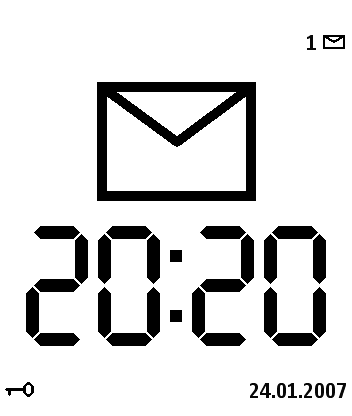
Lo screensaver, come da immagine, mostra l'ora in grande, in stile vecchi LCD, la data in piccolo sotto l'orologio, e una icona grande che si attiva quando ricevete un messaggio o una chiamata persa, inoltre in alto a destra mostra un riepilogo delle chiamate e dei messaggi ricevuti con icone in miniatura. Molto bello provatelo.

Eccovi il LINK.
(disponibile sia in versione s60 2nd editios che 3rd edition)

Afterhours a Sanremo 2009

...ovvero: aspettanto il nuovo Tora Tora Festival.
Ebbene si, anche gli After si sono fatti coraggio e hanno deciso di partecipare al Festival più "scanzonato" d'Italia; tra le polemiche e il disgusto di alcuni fans, anche la scena indipendente sbarca a Sanremo, stranieri in terra straniera, come recitava giustamente il direttore artistico di quest'anno Paolo Bonolis che ha insistito tanti per averli nel suo show.

Comunque il loro vero intento non era partecipare per vincere(hanno comunque vinto il premio della critica), benchè sapevano già in partenza che avrebbero perso; ma la loro partecipazione, è stata pensata per far partire proprio da lì un discorso di promozione discografica atta a promuovere la scena indipendente italiana, con un disco e una nuova etichetta (di cui loro sono gli editori) che raccoglie 19 brani di altrettanti artisti indipendenti italiani per dare più visibilità a questa scena e promuoverla appunto sfruttando la vasta visibilità di un famoso festival come quello di Sanremo.
E proprio nella loro canzone portata al festival "Il paese è reale" che appare il loro intento negli ultimi versi del testo:
“Io voglio far qualcosa che serva
Fammi far solo una cosa che serva
Dir la verità è un atto d’amore
Fatto per la nostra rabbia che muore”


Muovere qualcosa, appunto, fare qualcosa che serva, sensibilizzare il grande pubblico che non esiste solo Sanremo, un atto di amore per la nostra scena indie sempre sottovalutata e sempre senza produttori, con difronte troppe difficoltà, "la nostra rabbia che muore".
La cosa interessante, da sottolineare, di questo progetto è che di questa canzone non ne uscirà un singolo, ne sarà inserita nella compilation di Sanremo e ne in una ristampa fatta per l'occasione, del loro ultimo disco "I milanesi ammazzano il sabato", ma verrà appunto inserita il questo CD "Il paese è reale" del quale avevo parlato in precedenza, condiviso con questi artisti: Roberto Angelini, Beatrice Antolini, A Toys Orchestra, Cesare Basile, Paolo Benvegnù, Calibro 35, Dente, Disco Drive,Marco Iacampo, Marta sui Tubi, Zen Circus, Zu, Settlefish, Amerigo Verardi e Marco Ancona, Mariposa, Il Teatro Degli Orrori; questi sono solo alcuni degli esponenti di questa scena e probabilmente in futuro ne verrano prodotti altri, speriamo di si. Comunque paralellamente all'uscita di questo CD partirà un Tour in giro per l'Italia intitolato allo stesso modo che prevede la partecipazione dei vari protagonisti di quest'opera. E chissà magari anche un nuovo Tora Tora.
Che dire di più....grande Manuel, grandi gli After per la loro capacità, ancora una volta di saper muovere le acque.
Per maggiori informazioni sul progetto vi rimando al sito degli Afterhour a questo LINK.
Se invece volete acquistare il disco eccovi il LINK.

Spegnamo dunque le polemiche, alle quali sinceramente non ho mai partecipato, perchè sapevo dall'inizio che gli After sarebbero stati gli stessi di sempre, e che magari sarebbero andati là per fare casino o per provocazione. Non è stato così, ovvero hanno eseguito una canzone sebbene energica, ma per lo più tranquilla nello stile dei loro ultimi album, molto rispettosi del palco su cui si trovavano, consapevoli che non sarebbero stati capiti dalla maggioranza e coraggiosissimi.

Rivediamo dunque la loro esibizione:


Eccovi il testo del brano:

Il paese è reale - Afterhours
Testo: M. Agnelli
Musica: M. Agnelli/G. Ciccarelli/R. Dell'Era/R.D'Erasmo/E. Gabrielli/G. Prette


Dici sempre le preghiere
Conti sempre fino a dieci e
Preghi ancora che
Non tocchi a te

Decidere


Piangi fermo in tangenziale

Inseguivi una cazzata

Era splendida e dorata

Fresca e avvelenata


Ma il paese sa affondare

Tutto intorno a te a ballare

Bestemmiando disprezzare

E riderci un po' su


E tu vuoi far qualcosa che serva

E farlo prima che il tuo amore si perda


Non ti accorgi che se lo vuoi tu

Quel che valeva poi non vale più

Se ti han detto resta a casa

Vola basso non scocciare

Se disprezzi puoi comprare

Se vale tutto niente vale

Se non sai più se sei un uomo

Se hai paura di sbagliare
Se hai solo voglia di pensare

Che fra poco è primavera

Adesso fa qualcosa che serva

Che è anche per te se il tuo paese è una merda


C'è una strada in mezzo al niente

Piena e vuota della gente

E non porta fino a casa

Se non ci vai tu


Io voglio far qualcosa che serva
Fammi far solo una cosa che serva

Dir la verità è un atto d'amore

Fatto per la nostra rabbia che muore.


In più:

Versione Unplugged del pezzo su RAI RADIO 2 per la Gialappa's Band:


Intervista su RaiNews24:


Gli "stack" del Mac su Windows

Se vi piacciono gli stack del Machintosh, e volete emularli anche sul vostro pc, oggi potete farlo grazie a questo simpatico programma gratuito: StandaloneStack. Vediamo come fare.
Image Hosted by ImageShack.us

1. scarichiamo StandaloneStack;
2. scompattiamo l'archivio in una cartella qualsiasi (ad esempio in Documenti);
3. creiamoci una cartella in Documenti, che chiameremo ad esempio "Collegamenti" dove andremo a metterci tutti i collegamenti che vogliamo appaiano nel nostro menù;
4. creiamo un collegamento, nella barra delle applicazioni di windows, al programma StandaloneStack.exe;
5. teniamo premuto "Ctrl" o "Shift" e clicchiamo sull'icona, nella scheda "Current docklet", nel campo folder andiamo a selezionare la directory dove sono contenuti i nostri collegamenti.

Image Hosted by ImageShack.us

Adesso se non vi piace l'impostazione standard a colonna potete cambiarla in una disposizione a griglia semplicemente tenento premuto "Shift" o "CTRL" sull'icona dello stack della barra delle applicazioni, e cambiare l'impostazione in Grid nel campo Mode.

Eccovi i vari passaggi da effettuare:


Guida per portabilizzare un programma

In questa guida vi mostrerò come portabilizzare un programma in pochi semplici passi, per poi potervelo copiare sulla vostra chiavetta usb e portarvelo sempre con voi.
Supponiamo di avere già installato nel nostro PC il programma da trasformare.

A questo punto abbiamo bisogno di tre programmi fondamentali:

1. WinRar;
2. IconExtractor;
3. E ovviamente il programma da trasformare.

Installare WinRar e IconExtractor nel pc.
Ora possiamo procedere alla trasformazione.

Come prima operazione estraiamo l'icona del nostro programma, vedi le immagini di esempio:

Quindi apriamo IconExtractor e clicchiamo sull'icona "open" per aprire il file eseguibile del programma da trasformare.
Nell'esempio ho scelto di trasformare IrfanView, quindi dalla cartella di installazione del programma scegliamo il file eseguibile(.exe) e successivamente si aprirà un'altra finestra di IconExtractor dove ci verrà chiesto di scegliere l'icona da estrarre; nel mio caso l'icona 7.
Clicchiamo su "Save" e salviamo l'icona in una cartella del pc o ad esempio sul desktop.

Passiamo alla traformazione:
Tramite risorse del computer andiamo nella cartella principale del nostro programma IrfanView (che sarà: C:\Programmi\IrfanView) selezioniamo tutti gli oggetti, files e cartelle, click destro del mouse e dal menù contestuale scegliamo "Aggiungi ad un archivio".

Partirà WinRar, spuntiamo l’opzione d’archiviazione "Crea un archivio auto-estraente", scegliamo il metodo di compressione "Migliore", sceglieamo "Rar" come formato archivio e selezioniamo un nome da dare al nostro nuovo programma.

Click sulla sezione "Avanzati" selezioniamo "Modulo auto-estraente…"

Nella Sezione "Generale" nello spazio "Esegui dopo l’estrazione" scriviamo il nome del file eseguibile del nostro programma portatile (se, è contenuto in una sottocartella indichiamo anche il percorso).


Dalla sezione "Modalità" spuntiamo "Estrai files in una cartella temporanea", quindi "Modalità silenziosa", "Nascondi tutto". Copiamo le impostazioni come nell'immagine:

Adesso inseriamoci la nostra icona (estratta in precedenza); e dalla sezione "Testo iniziale ed Icone" nel campo "Carica l’icona dal file" inseriamo il percorso e il file dove avevamo salvato l'icona con IconExtractor, tramite il pulsante "Sfoglia"


Clicckiamo su ok e a questo punto il nostro programmino è pronto.

Disegnare fumetti con il computer

Vi piacciono i manga, vi piacciono i fumetti i cartoni, o semplicemente vi piace disegnare o volete cimentarvi nel farlo direttamente sul vostro computer?
Allora non vi resta altro che continuare a leggere questo post.
Chiaramente questa guida non è un tutorial che vi insegnerà "l'arte del fumetto", perchè a parte che non ho le capacità e le competenze per farlo, ci vorrebbero migliaia di post per illustrare tutte le tecniche, i procedimenti ecc ecc; ma questa vuole essere una guida per orientarsi nella scelta dei programmi per chi è alle prime armi e vuole divertirsi con i migliori software, attualmente in circolazione, senza spendere un centesimo.
Innanzi tutto per comodità, per disegnare al meglio e con più scioltezza abbiamo bisogno di una tavoletta grafica ce ne sono per tutti i gusti e per tutte le tasche, io consiglio a tutti le tavolette della WACOOM leader nel settore. Io personalmente ho una Bamboo della WACOOM appunto, e per un uso amatoriale va più che bene. Se neanche volete aquistarne una potete utilizzare benissimo il vostro mouse, c'è gente che ci riesce e raggiunge dei buoni risultati(beato lui).

Veniamo dunque ai software, escludento a priori i "pluripremiati" e blasonati come Photoshop, Illustrator, Corel Draw, ecc che costano un BOTTO! ci sono in circolazione dei software freeware(gratuiti) e addirittura anche "Web-Based" ovvero che partono direttamente dal vostro browser senza necessità di installarli sul computer.
Vi parlerò solo di un programma per tipo e dei più immediati e specifici, perchè la lista è lunga e molto varia. Eccoli analizzati:

Pixlr è un'applicazione editor di immagini online che ci permette di modificare le immagini direttamente dal web. Si può subito aprire l'immagine e iniziare a modificarla: quindi ridimensionare, ritagliare, applicare effetti e filtri, utilizzare livelli e fare tutto ciò che ci permetta di fare un normale software per la modifica delle immagini. Gratuito, non richiede alcuna registrazione.


Pencil è un software freeware che ci permette di disegnare, su qualsiasi piattaforma (Win, Mac o Linux) e animare i propri disegni come si faceva una volta, vedendo in trasparenza il disegno precedente e sottostante. Con Pencil si disegna a mano libera o utilizzando i classici strumenti del disegno vettoriale, tra tavolozze di colori, matite colorate e secchiello. Tra le varie tavolozze l'interfaccia contiene, in basso, la classica "timeline" presente nei programmi di animazione ed editing video. Segnando dei fotogrammi chiave (key) si compongono le varie fasi dell'animazione, e se si attiva la cosidetta "onion skin" (pelle di cipolla!) si può vedere in trasparenza, mentre si crea, il disegno sottostante in modo da poter correttamente "inventare" il fotogramma successivo. Qui potrete trovare una guida, in inglese :'( per questo stupendo programma.


Infine vi presento COMIC Life ovvero il miglior programma per realizzare i fumetti. Una volta pronti i vostri disegni e vignette potete divertirvi a inserirvi i fumetti con questo bellissimo programmino.
Comic Life è nativo per Mac ma successivamente è stato sviluppato anche per utenti Windows in versione beta pubblica. Grazie a questo software possiamo creare tutte le vignette che vogliamo in maniera professionale, sono presenti centinaia di schemi preformattati delle vignette con stili che vanno dal vecchio Topolino agli attuali Manga. Non mancano le nuvolette per i fumetti e i discorsi, i quali se si allargano per aumentarne le dimensioni sono accompagnati da un fantastico effetto sonoro di stretch. Gli strumenti a disposizione sono tanti e tutti utili, troviamo inoltre parecchi tipi di font adatti ai fumetti, e dei filtri potentissimi che in un click applicano effetti fumetto direttamente alle vostre foto.

A questo punto avete a disposizione tutto l'occorrente per creare i vostri fumetti o cartoni, il vostro limite ora è soltanto la vostra fantasia....
Buon divertimento spero che questa guida vi sia stata di aiuto, scrivete pure i vostri commenti e magari publicate i vostri lavori per confrontarli e condividerli con gli altri.

Download PortableApps.com Suite and Platform

Download+PortableApps.com+Suite+and+Platform

Posted using ShareThis

Metti il tuo PC su una chiavetta

ovvero: porta sempre con te le tue applicazioni e i tuoi programmi preferiti, grazie al "Portable Software" ovvero le applicazioni portatili.


I portable software sono speciali versioni software che non necessitano di installazione, e che quindi possono essere salvati su un qualsiasi dispositivo portatile quale una semplice chiavetta USB o un hard disk esterno, per eseguirli su un qualsiasi PC ovunque vi troviate senza rinunciare ai vostri software preferiti qualora essi non siano stati precedentemente installati.
Potrete quindi ad esempio utilizzare il vostro amato FireFox su un altro PC eseguendolo direttamente dalla vostra chiavetta USB e meglio ancora, senza lasciare traccia sul PC delle vostre manovre, poichè tutto verrà salvato sulla chiavetta.
A tal proposito vi consiglio di andare a darvi un'occhiata al sito http://portapleapps.comdove troverete un bel po' di applicazioni da poter scaricare e da utilizzare subito.
Ho già scritto in passato di questi software a proposito del sito http://www.winpenpack.com,
ma a mio avviso questa suite pur essendo molto meno fornita della winpenpack, è di più semplice installazione, più intuitiva e quindi più adatta ai principianti(compreso me) visto che la winpenpack non sono riuscito a farla girare decentemente.

Quindi se questo post vi ha incuriosito andate a questa pagina e scegliete la suite che più fa al caso vostro; potete scegliere tra tre tipi di installazione:
- Solo piattaforma (per tutti i dispositivi);
- Suite Light (ca 256MB);
- Suite Standard (ca 512MB).
la prima prevede solo il menù per lanciare i vari programmi, e quindi vi toccherà scaricare manualmente i vostri programmi preferiti, la terza è completa di tutto il software previsto nel sito, mentre la seconda esclude la suite OpenOffice.

"Times Like These" - Jack Johnson

Intro
-----

B

A, E, A, E


1st Verse
---------
A
In times like these
E
In times like those
A
What will be will be
E
And so it goes

And it always goes
F#m B
on and on and on and on and on
F#m B A
on and on and on and on and on it goes
E
hmm hmm hmm
A
hmm hmm hmm
E
hmm hmm hmm


2nd Verse
---------
F#m
And there has always been laughing, crying, birth, and dying
B
Boys and girls with hearts that take and give and break
F#m B
And heal and grow and recreate and raise and nurture
A
But then hurt from time to time like these
E
And times like those
A
And what will be will be
E
And so it goes


3rd Verse
---------
F#m
And there will always be stop and go and fast and slow
B
Action, Reaction, sticks and stones and broken bones
F#m
Those for peace and those for war
B
And god bless these ones, not those ones
A
But these ones made times like these
E
And times like those
A
What will be will be
E
And so it goes

And it always goes
F#m B
on and on and on and on and on
F#m B A
on and on and on and on and on it goes
E
hmm hmm hmm
A
hmm hmm hmm
E
hmm hmm hmm


Outro
-----
F#m Riff 01
But somehow I know it won't be the same
F#m Riff 01
Somehow I know it'll never be the same.

Riff 01
e-------------|
b-------------|
G---------9---|
D---------9---|
A-----7-9-11--|
E--/9-----0---|


post di indieking